
このチュートリアルでは、LM Studioのみを使用して、ChatGPTのように「必要なとき自動Web検索」を行える環境を構築する手順を解説します。
ステップ 1:検証環境の準備
- Mac mini M1 16GBメモリ
- LM Studio バージョン 0.4.21 Build 2
- Web検索は tavily.com を使用
ステップ 2:MCPサーバのインストール
まず、MCPサーバをインストールします。

インストール時には以下の警告が表示されます。
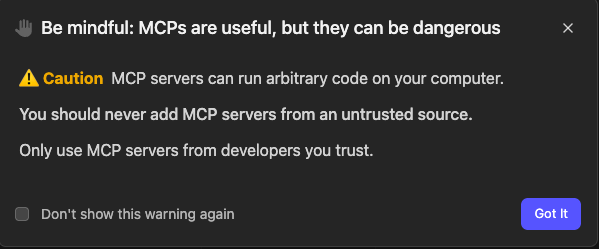
✋ MCPは便利ですが、危険な場合もあるので注意してください
⚠️ 注意
MCPサーバーは、あなたのコンピューター上で任意のコードを実行できる場合があります。
信頼できない提供元のMCPサーバーは、絶対に追加しないでください。
信頼できる開発者が提供しているMCPサーバーだけを使用してください。
ステップ 3:Tavily MCPサーバの特徴を確認
今回使用するTavilyにはKeyless Accessがあり、以下の利点があります。
- アカウント不要
- APIキー不要
- クレジットカード不要
- Web検索可能
- URL本文の取得可能
無料Keyless版にはレート制限がありますが、個人利用には十分です。
詳細は公式ドキュメントを参照してください。
ステップ 4:LM Studioの設定
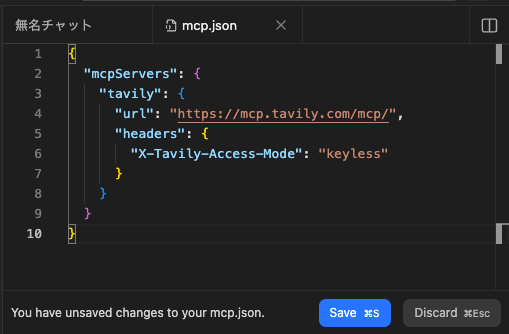
LM Studioの設定ファイルに以下のコードを追加します。
{
  "mcpServers": {
    "tavily": {
      "url": "https://mcp.tavily.com/mcp/",
      "headers": {
        "X-Tavily-Access-Mode": "keyless"
      }
    }
  }
}
設定コマンド入力時のスクリーンショット:

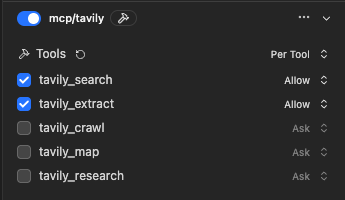
設定反映後:
ステップ 5:動作確認
設定後、LM StudioはローカルLLMでの会話中に、必要に応じて自動的にTavilyを通じたWeb検索を実行可能になりました。
ChatGPTのWeb検索と同様の挙動が確認できました。
まとめ
- LM Studio単体で「必要なとき自動検索」が可能
- MCPサーバとしてTavilyを利用
- Keyless Accessで手軽に導入できる
今後は、検索結果の活用やカスタムエージェント連携も視野に入れられます。